
Instrukcja – iOS
Instrukcja dla urządzenia mobilnego
z systemem iOS
W celu zalogowania się do usług M365 należy użyć w tym celu loginu i hasła.
Informacje o tym jak je uzyskać znajdziesz na poprzedniej stronie.
Instrukcja dotyczy pierwszego logowania za pomocą przeglądarki internetowej w telefonie.
Do logowania w każdym przypadku wymagane jest urządzenie mobilne do instalacji aplikacji
Microsoft Authenticator.
Instalacja aplikacji na urządzeniu iOS
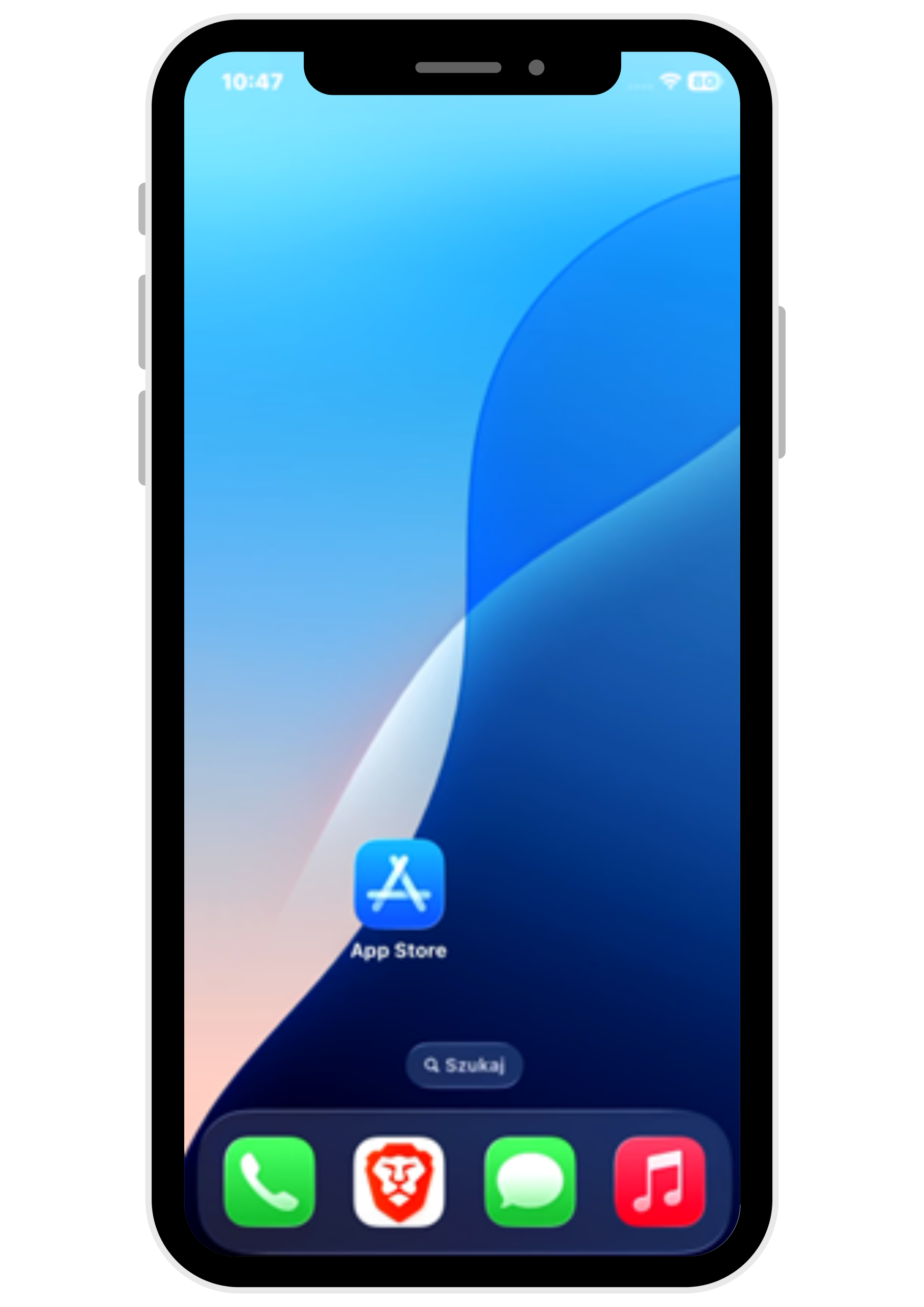
Otwórz AppStore
Na urządzeniu mobilnym otwórz AppStore.
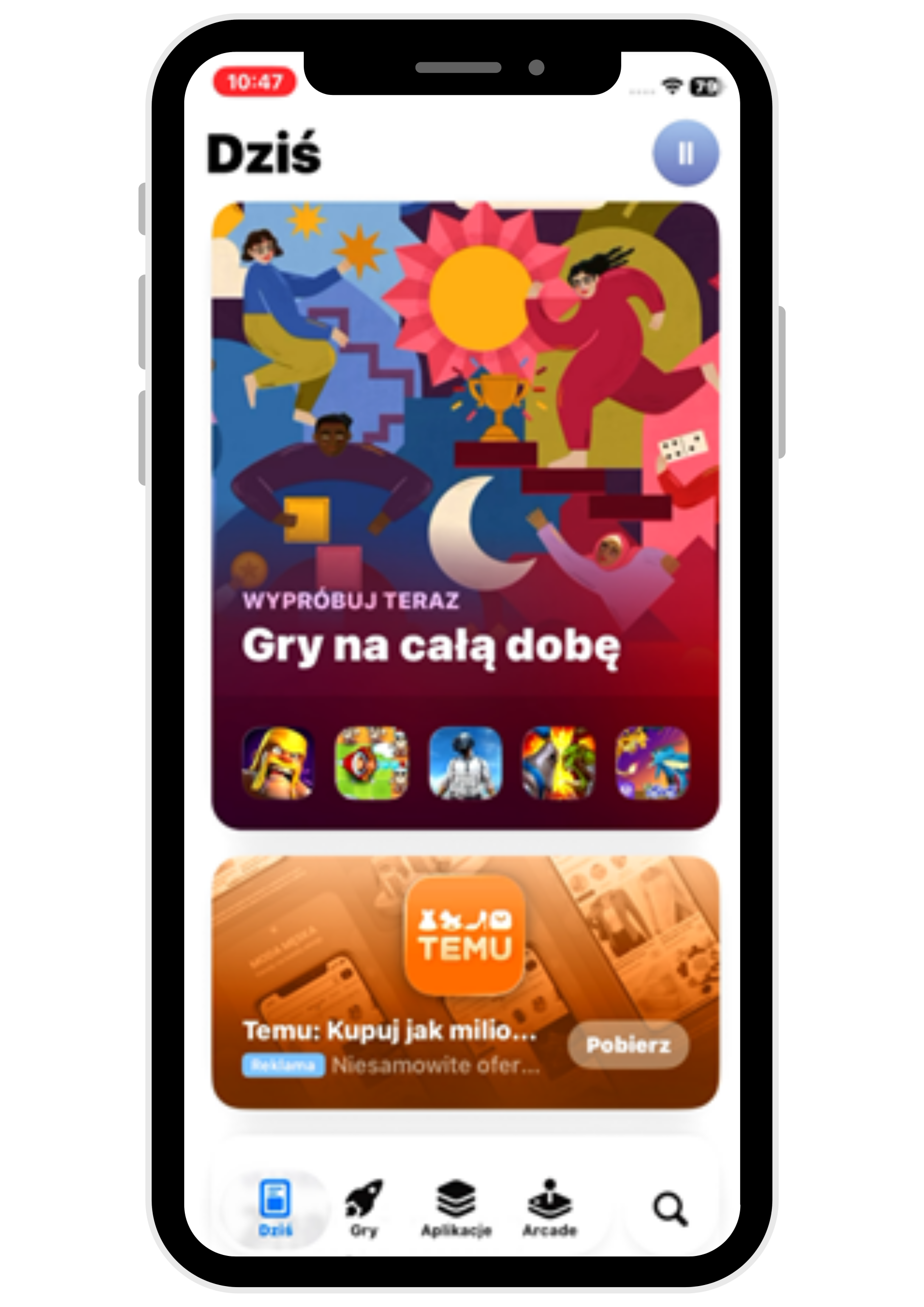
Przejdź do wyszukiwania
Kliknij ikonę wyszukiwania Szukaj na dolnym pasku.
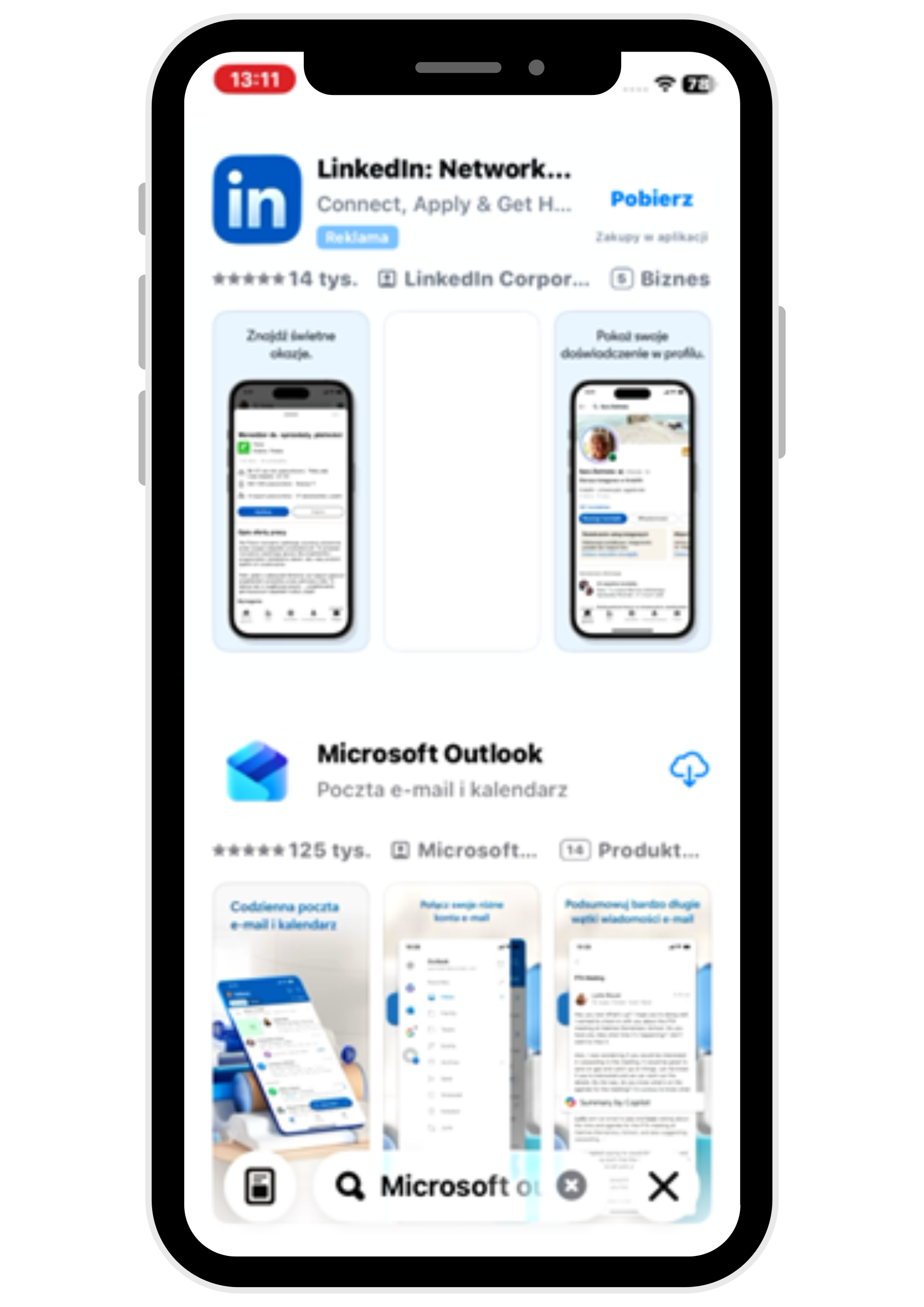
Zainstaluj Microsoft Outlook
W pasku wpisz Microsoft Outlook i wyszukaj, a następnie naciśnij przycisk instalacji.
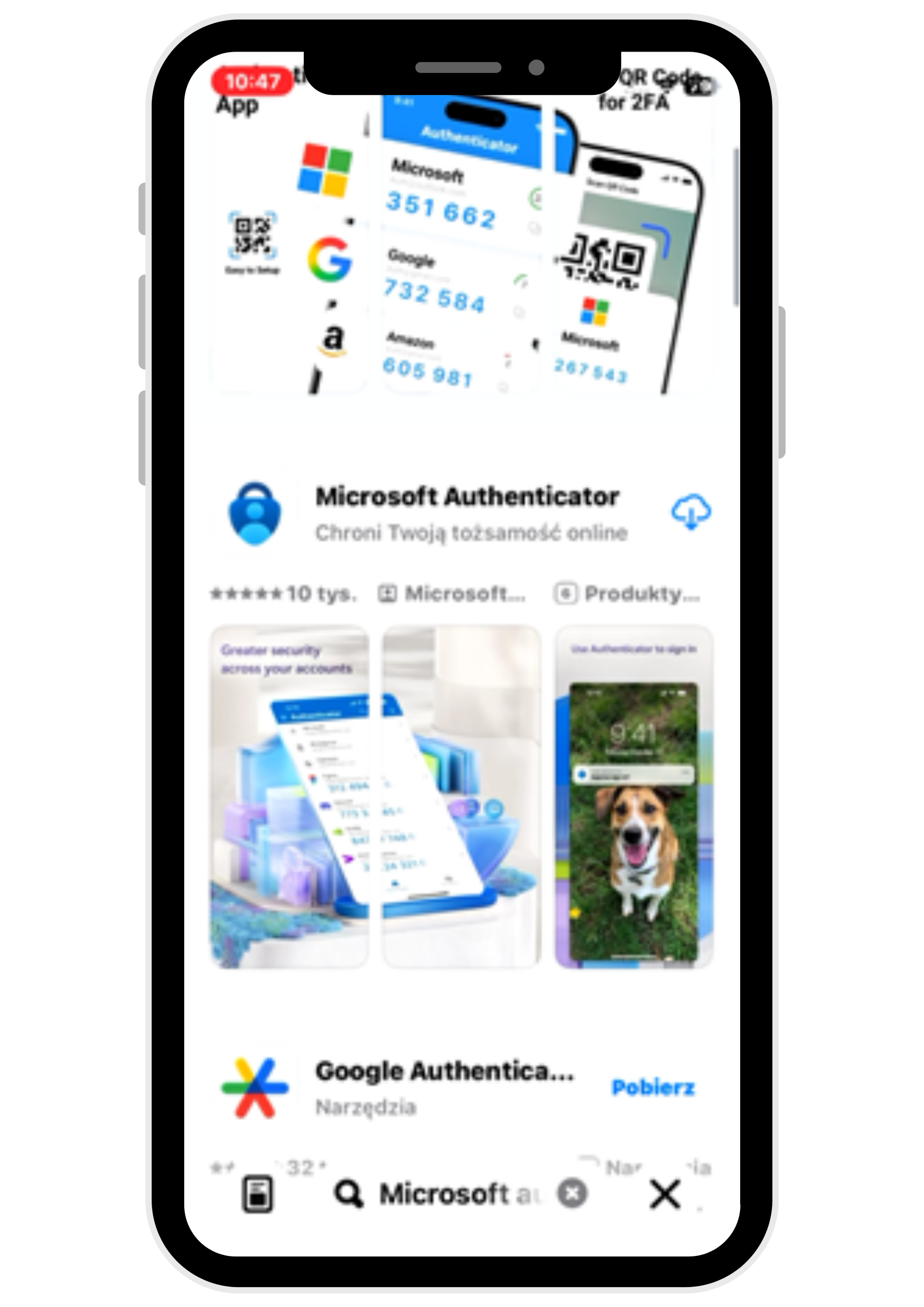
Zainstaluj Microsoft Authenticator
Potrzebna nam jeszcze jedna aplikacja. Jak wcześniej, w pasku wyszukiwania sklepu, tym razem wpisz Microsoft Authenticator i zainstaluj.
Uruchomienie i rejestracja w Microsoft Authenticator
Mając zainstalowaną na urządzeniu mobilnym aplikację Microsoft Authenticator można przejść do pierwszego logowania. W przeglądarce internetowej w telefonie lub na komputerze należy otworzyć stronę portal.office.com.
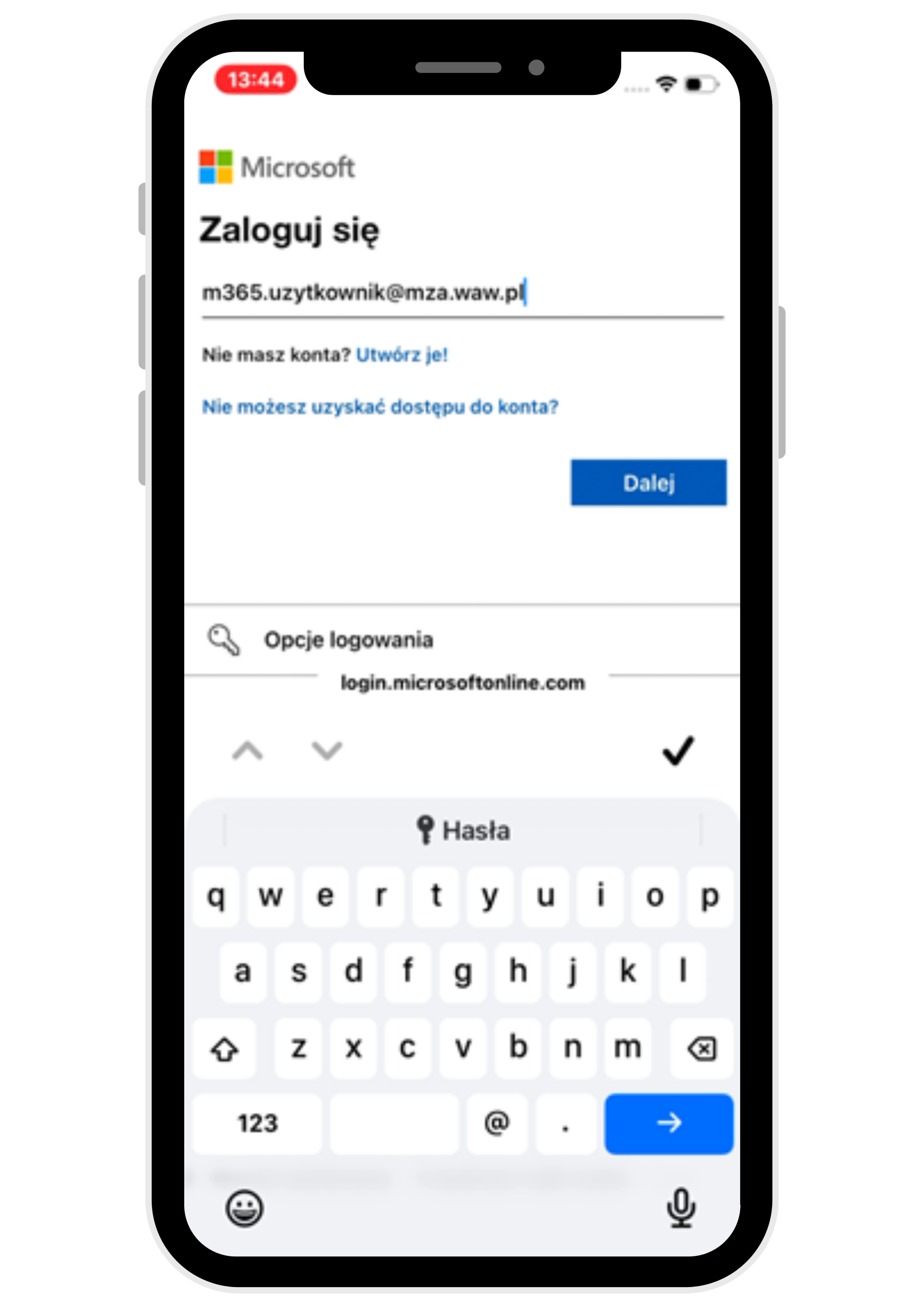
Po wejściu na stronę musisz podać swój adres logowania i kliknąć Dalej.
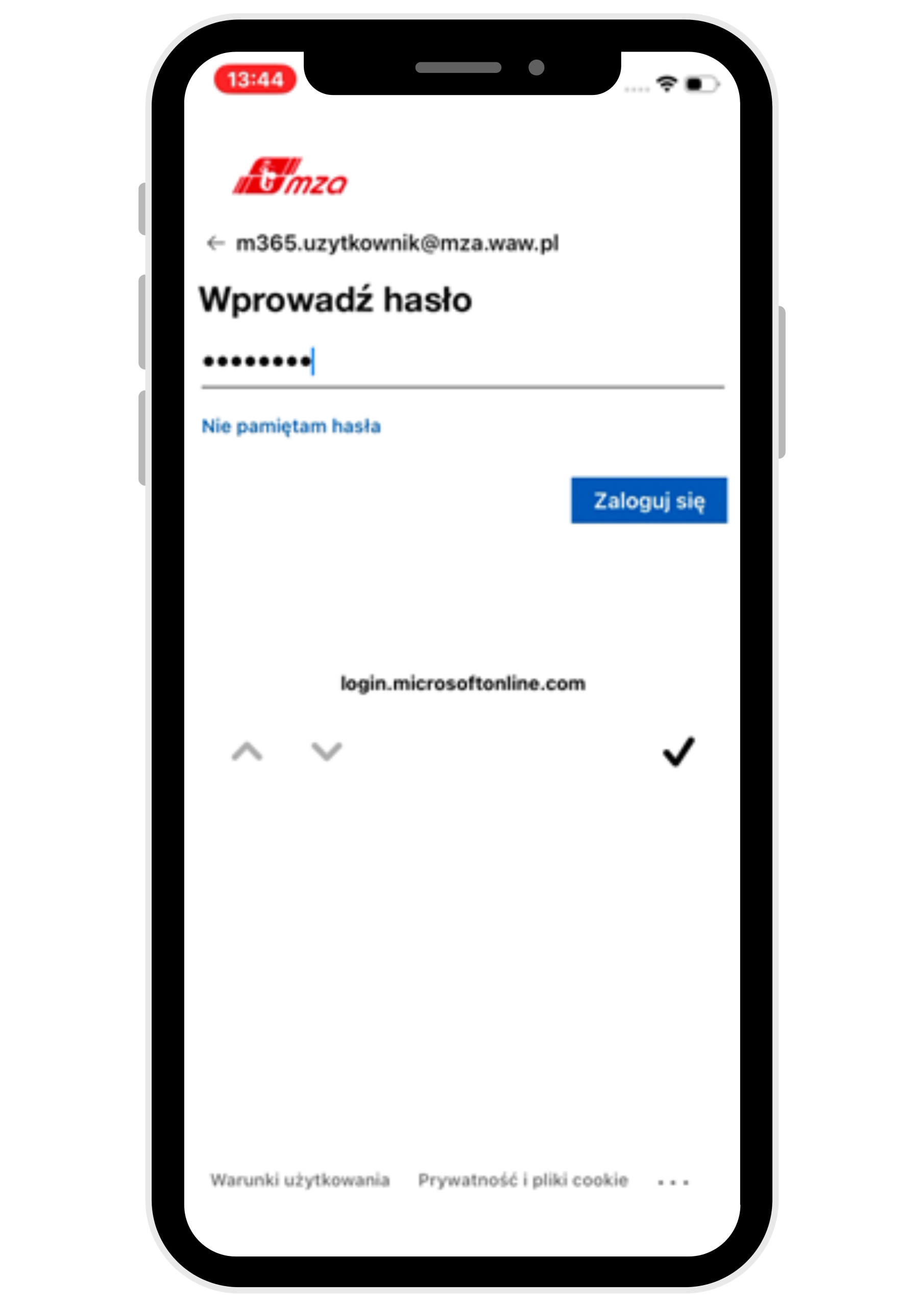
Po wpisaniu własnego adresu logowania i hasła naciśnij Zaloguj się.
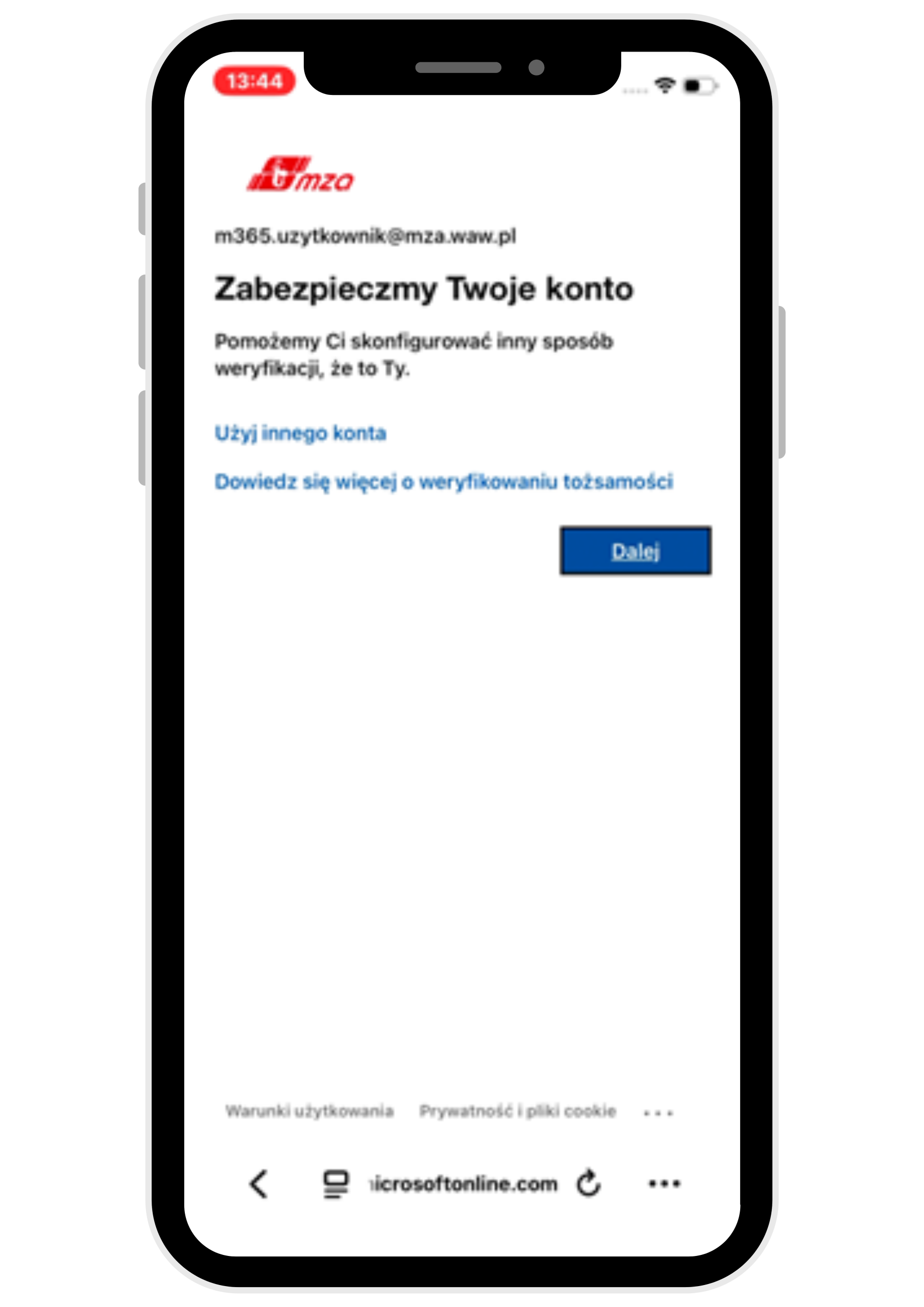
Po podaniu hasła otrzymasz informację o konieczności zabezpieczenia konta za pomocą dodatkowego mechanizmu. Klikamy Dalej.
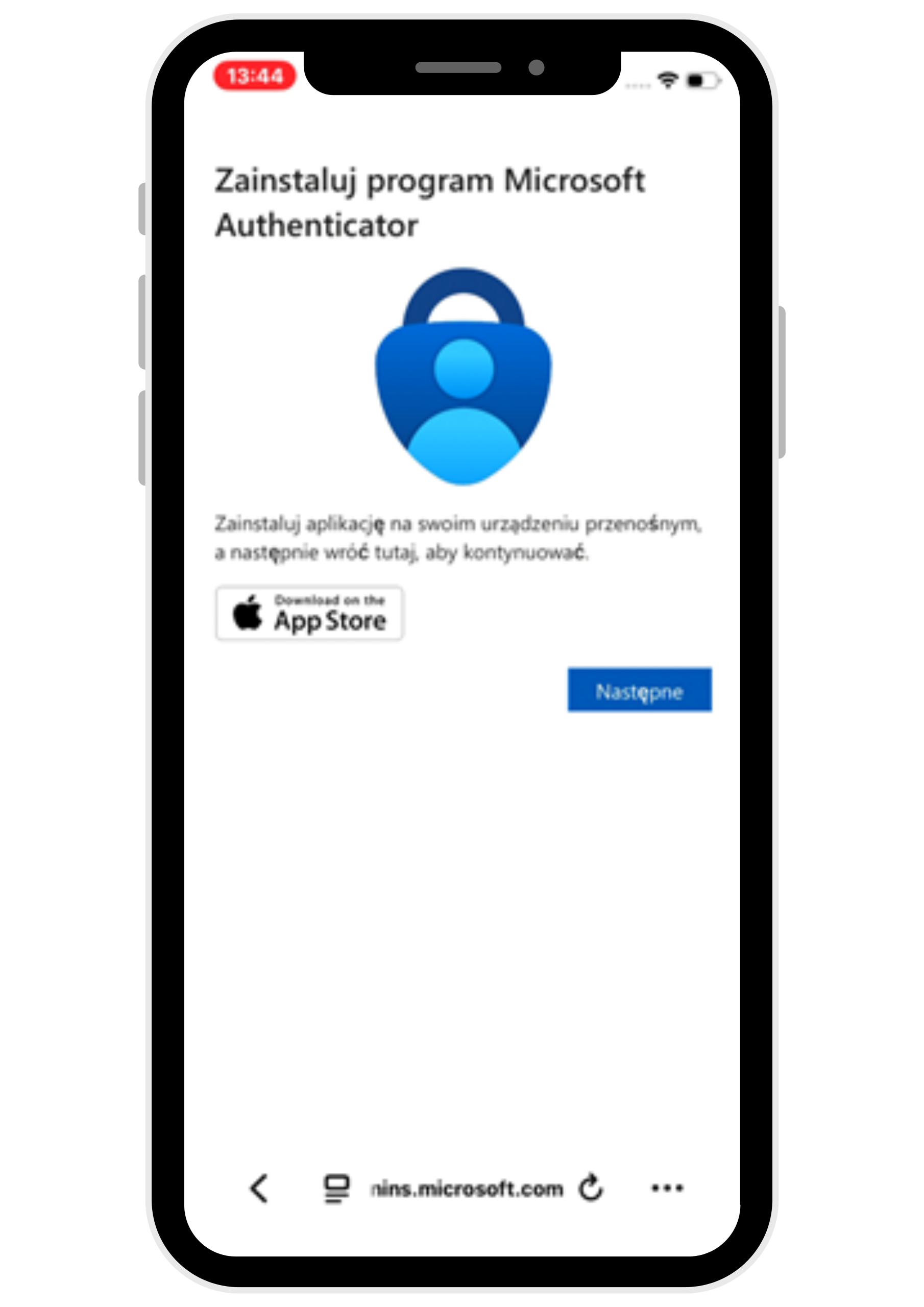
W kolejnym kroku zostaniemy poproszeni o instalację aplikacji Microsoft Authenticator na swoim urządzeniu mobilnym. Jeśli masz już zainstalowaną aplikację, to przejdź do kolejnego kroku klikając Następne.
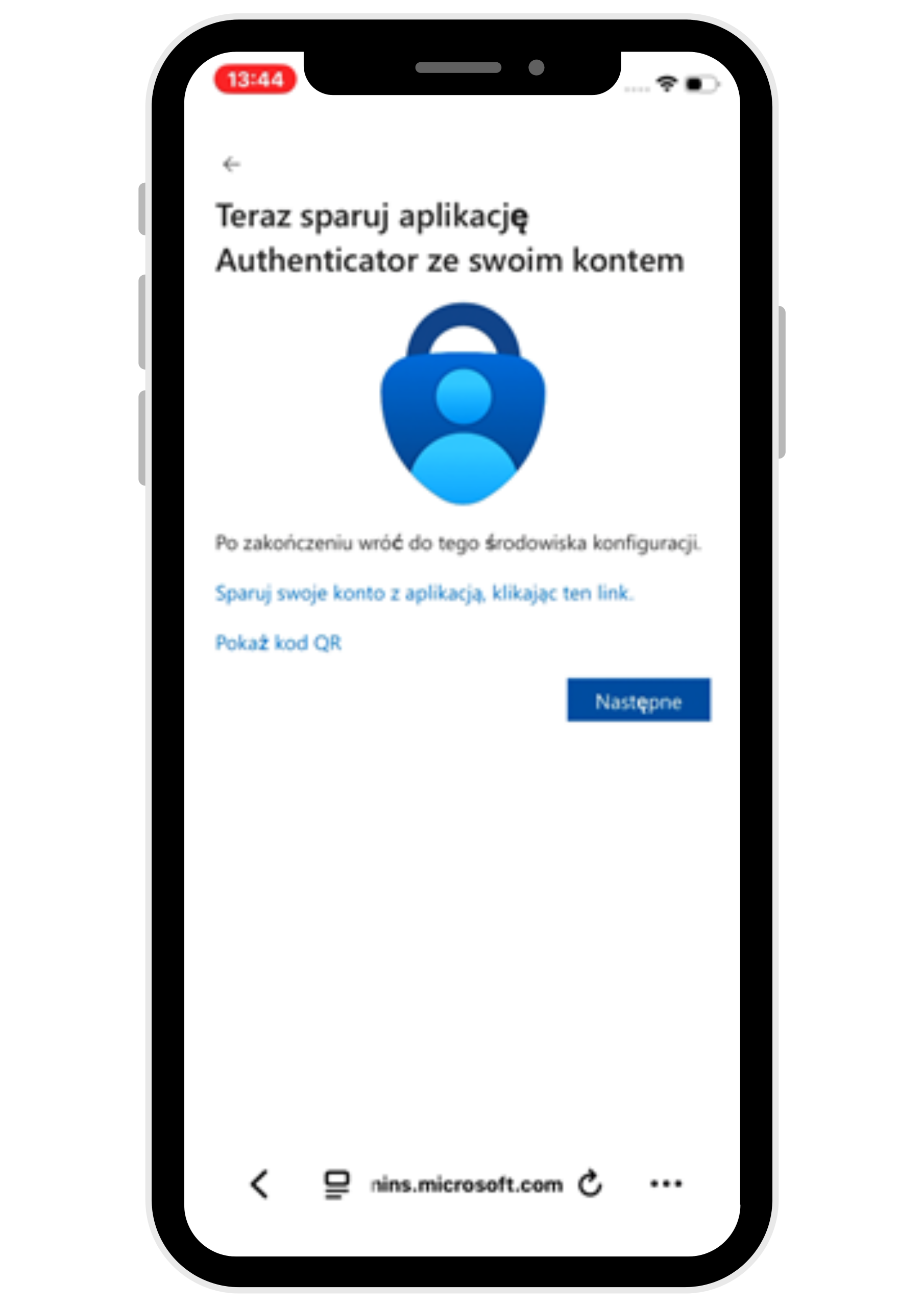
Dalej należy kliknąć w link Sparuj swoje konto z aplikacją, klikając ten link.
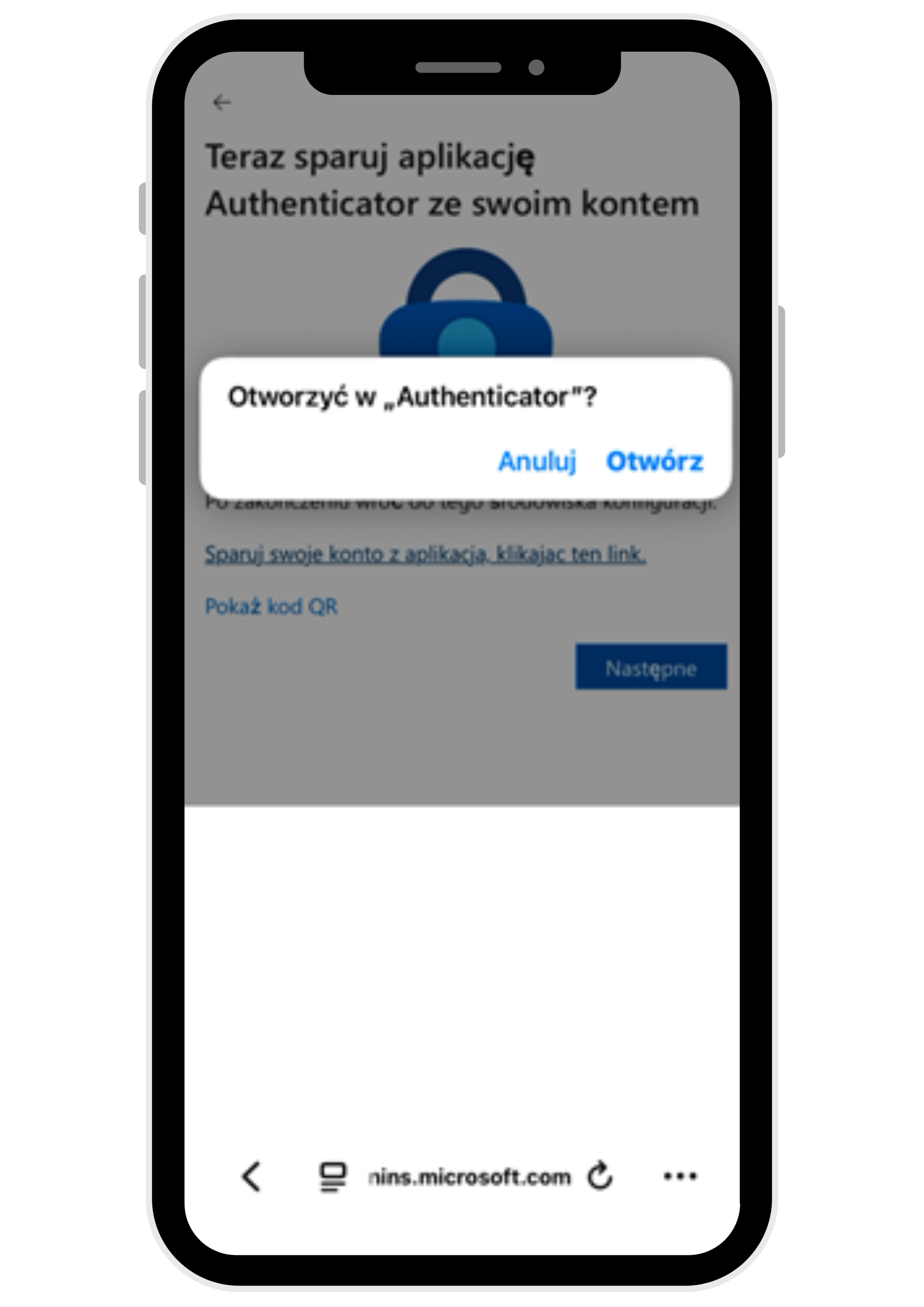
Otworzy się aplikacja Microsoft Authenticator i nastąpi próba połączenia konta. Jeśli pojawi się pytanie o jej otwarcie, należy kliknąć przycisk Otwórz.
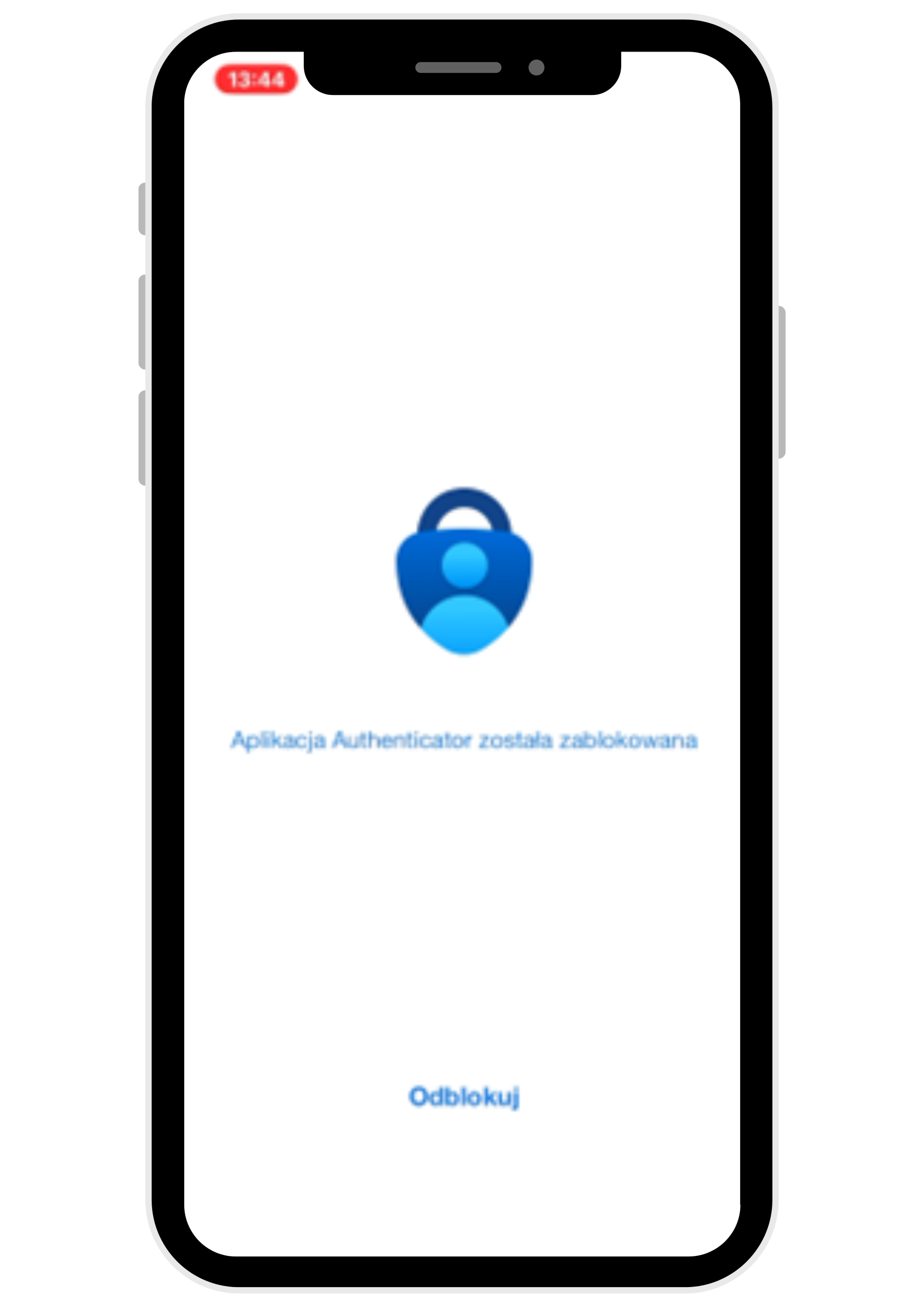
Może pojawić się pytanie o pozwolenie wysyłania powiadomień przez aplikację. Jeśli się zgadzasz – naciśnij Pozwalaj. Jeśli aplikacja ma włączoną blokadę, kliknij Odblokuj i użyj kodu blokady lub FaceID do jej odblokowania.
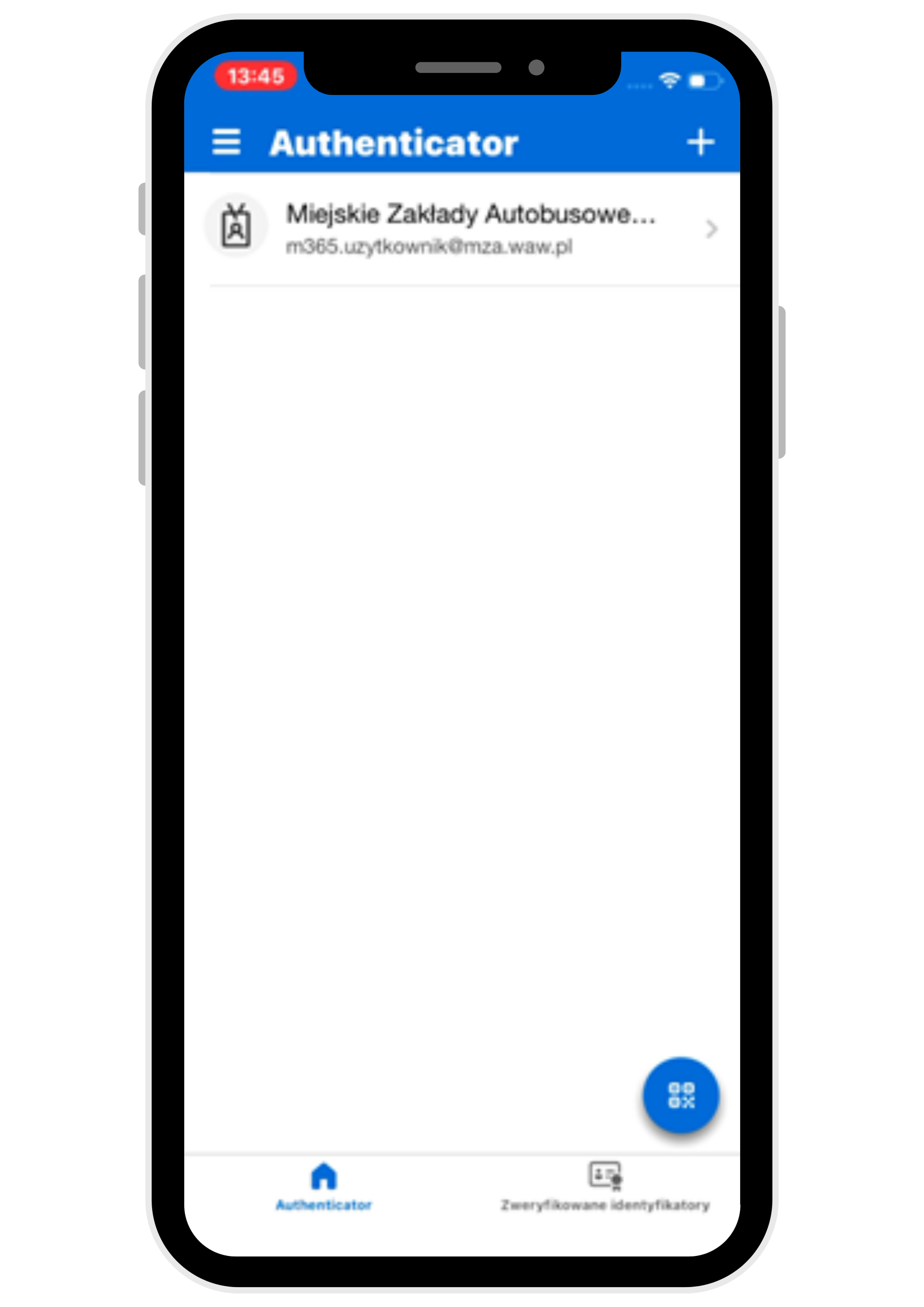
Po poprawnym połączeniu konta M365 w aplikacji Microsoft Authenticator powinien pojawić się ekran z dodanym kontem.
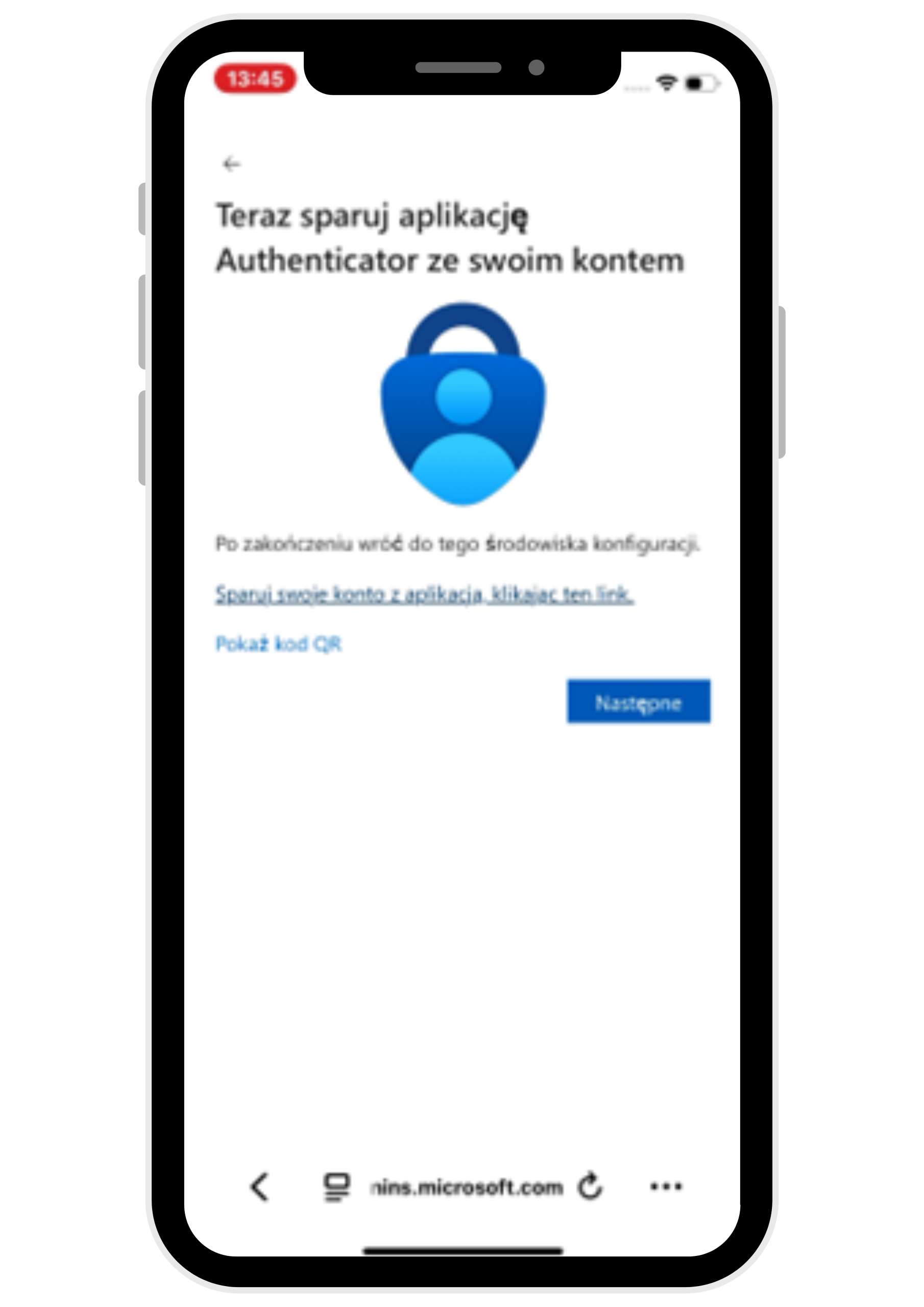
Wróć do przeglądarki i naciśnij Następne.

W kolejnym kroku należy kliknąć w wyskakujące okienko Czy zatwierdzić logowanie? i zapamiętać podaną liczbę.
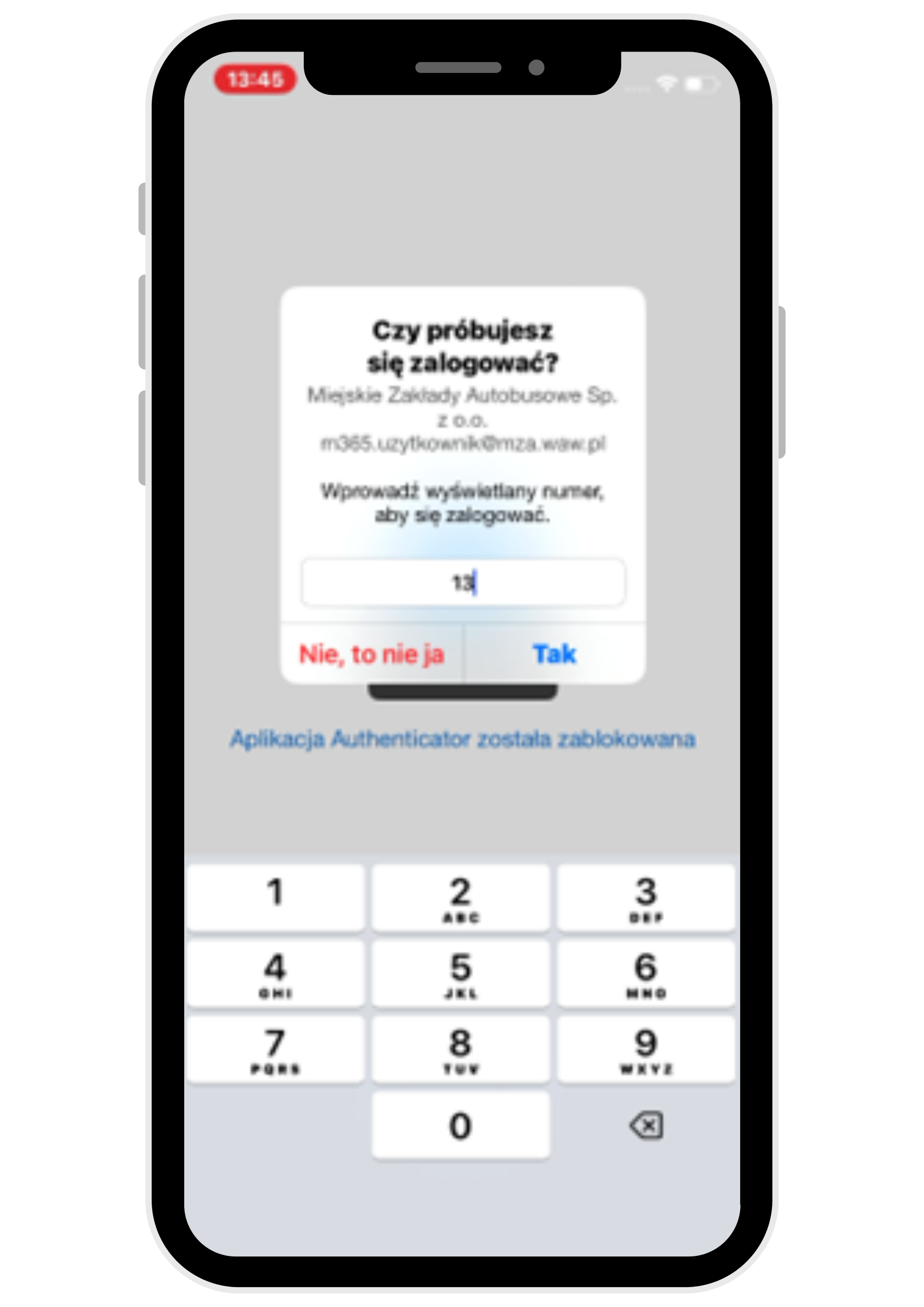
Następnie wpisujemy numer i potwierdzamy klikając TAK.
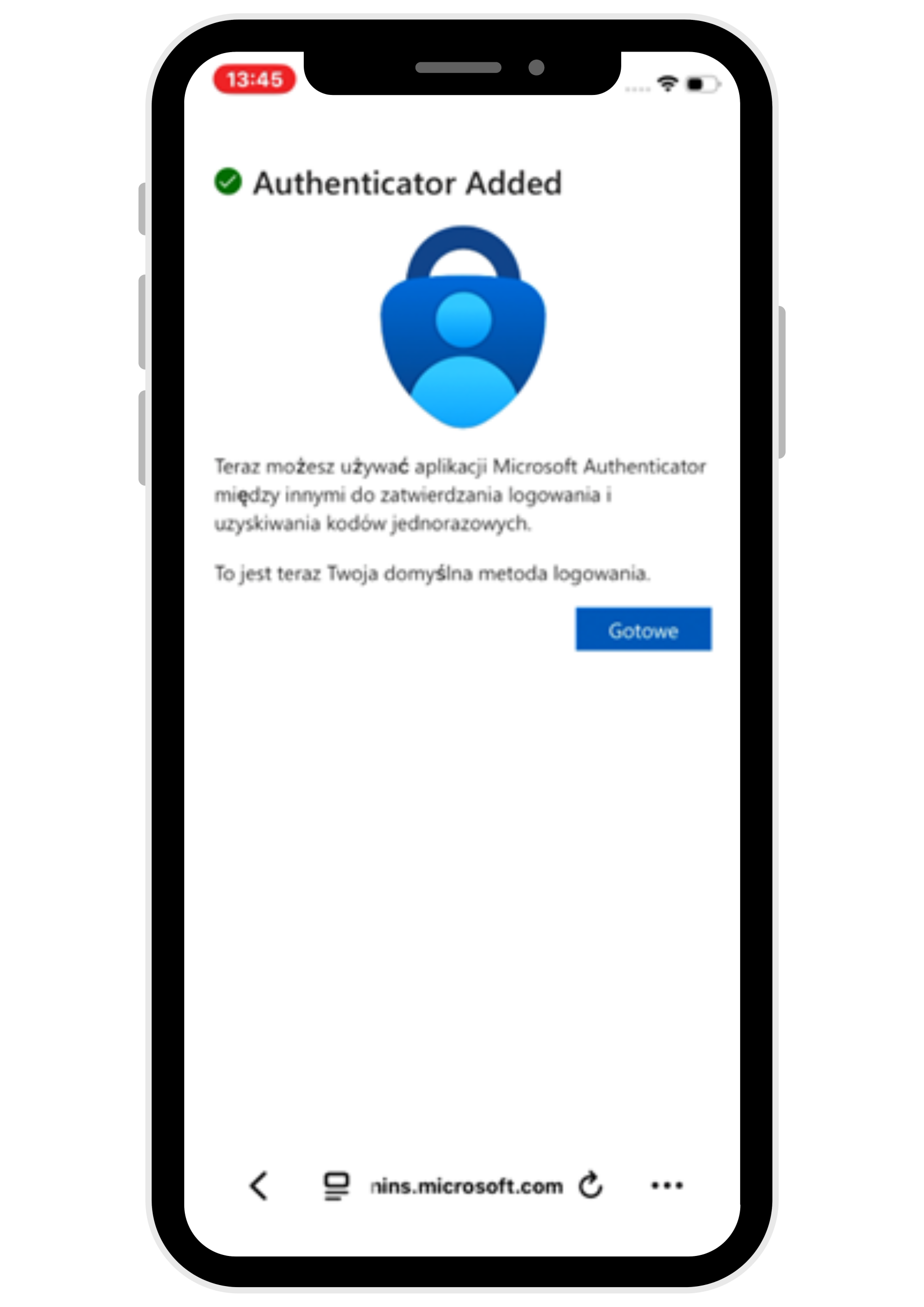
Po przepisaniu wartości proces aktywacji konta zostaje zakończony. W oknie przeglądarki kliknij Gotowe.
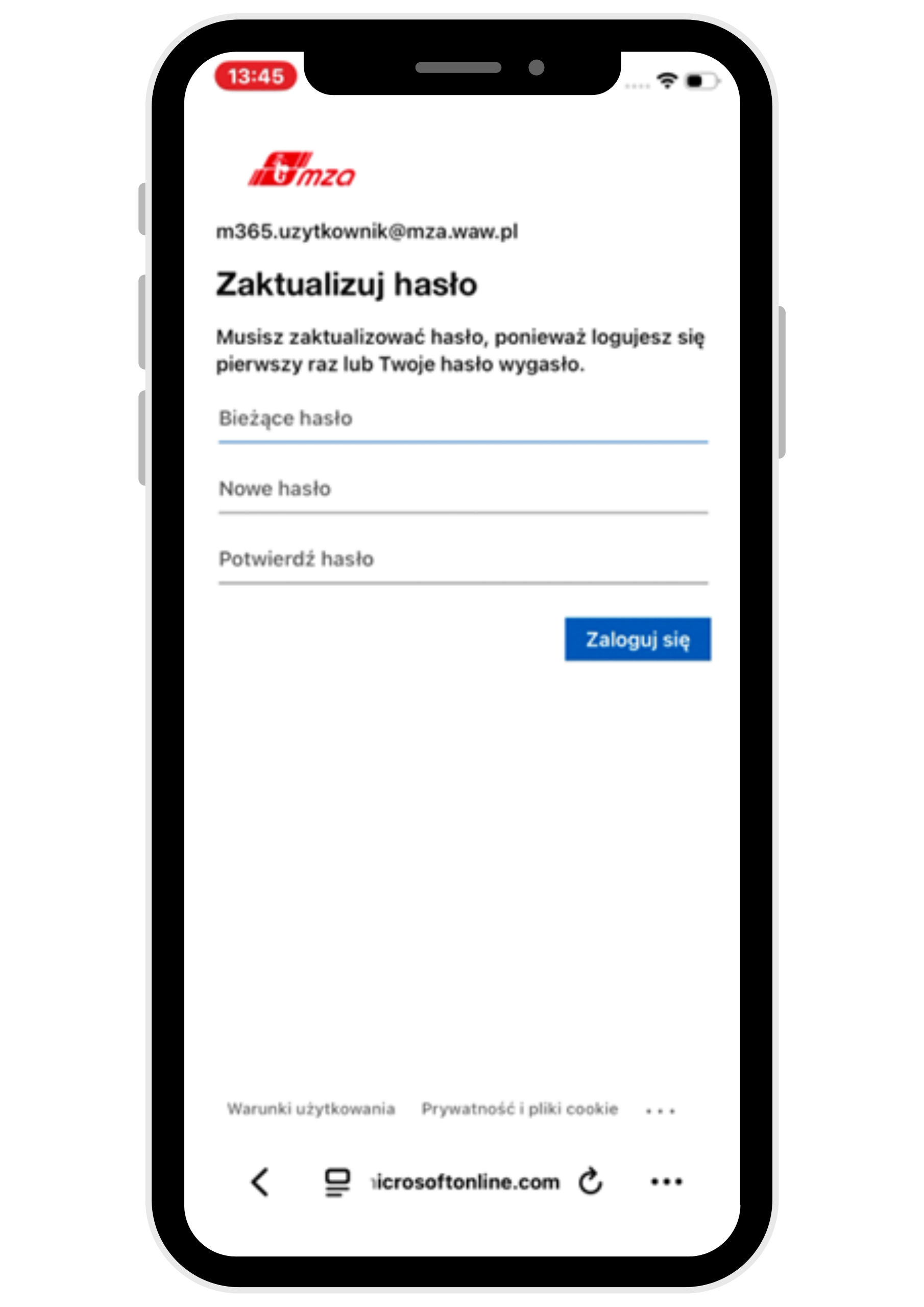
Jeśli to pierwsze logowanie, zostaniesz poproszony o ustawienie nowego hasła. Wpisz obecne hasło i nowe hasło. Po czym kliknij Zaloguj się.
Wymagania dotyczące hasła:
- Hasło musi mieć co najmniej 14 znaków.
Jak utworzyć hasło:
Hasło musi zawierać znaki z co najmniej 3 z 4 poniższych grup:
- Wielkie litery (A–Z)
- Małe litery (a–z)
- Cyfry (0–9)
- Znaki specjalne (np. ! @ # $ % ^ & *)
Ważne:
- Hasło nie może zawierać Twojego imienia, nazwiska ani loginu.
- W loginie i haśle nie należy używać polskich znaków (np. ś, ć, ż). Przykład:
poprawnie: BezpieczneHaslo2026!
niepoprawnie: BezpieczneHasło2026!
Aktywacja poczty Outlook na telefonie
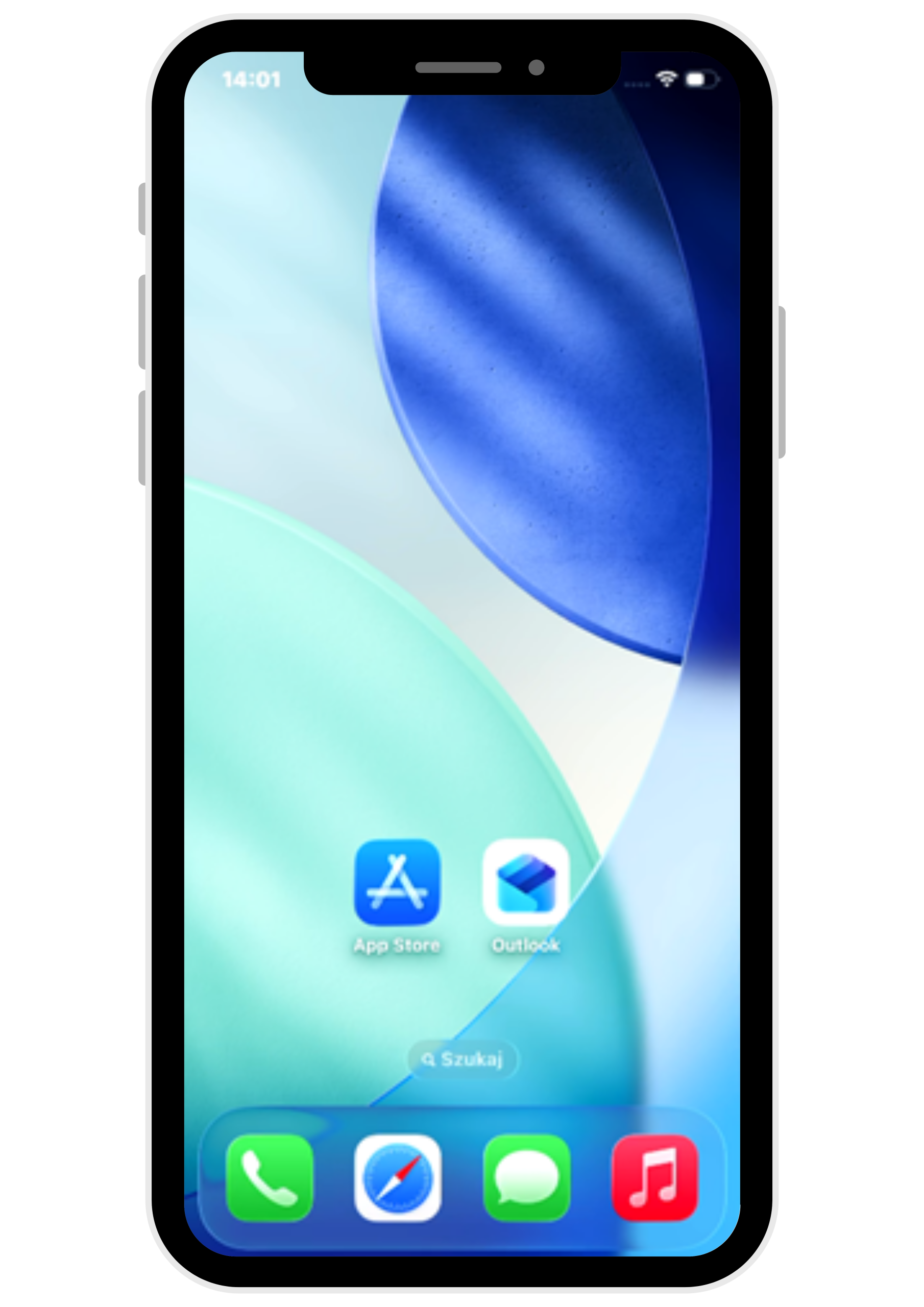
Na urządzeniu mobilnym otwórz aplikację Outlook. Pojawi się po instalacji Microsoft Outlook.
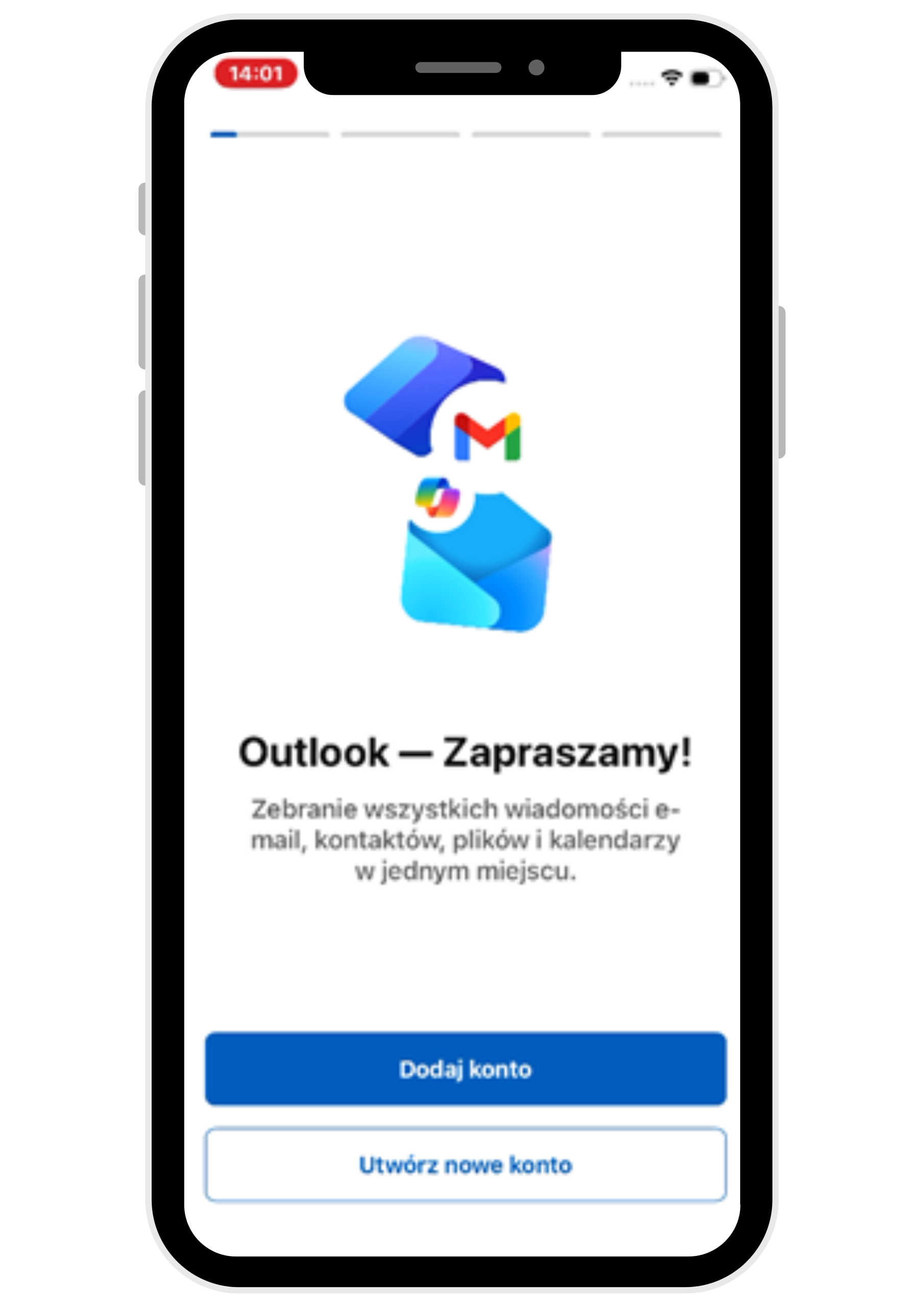
Następnie naciśnij przycisk Dodaj konto.
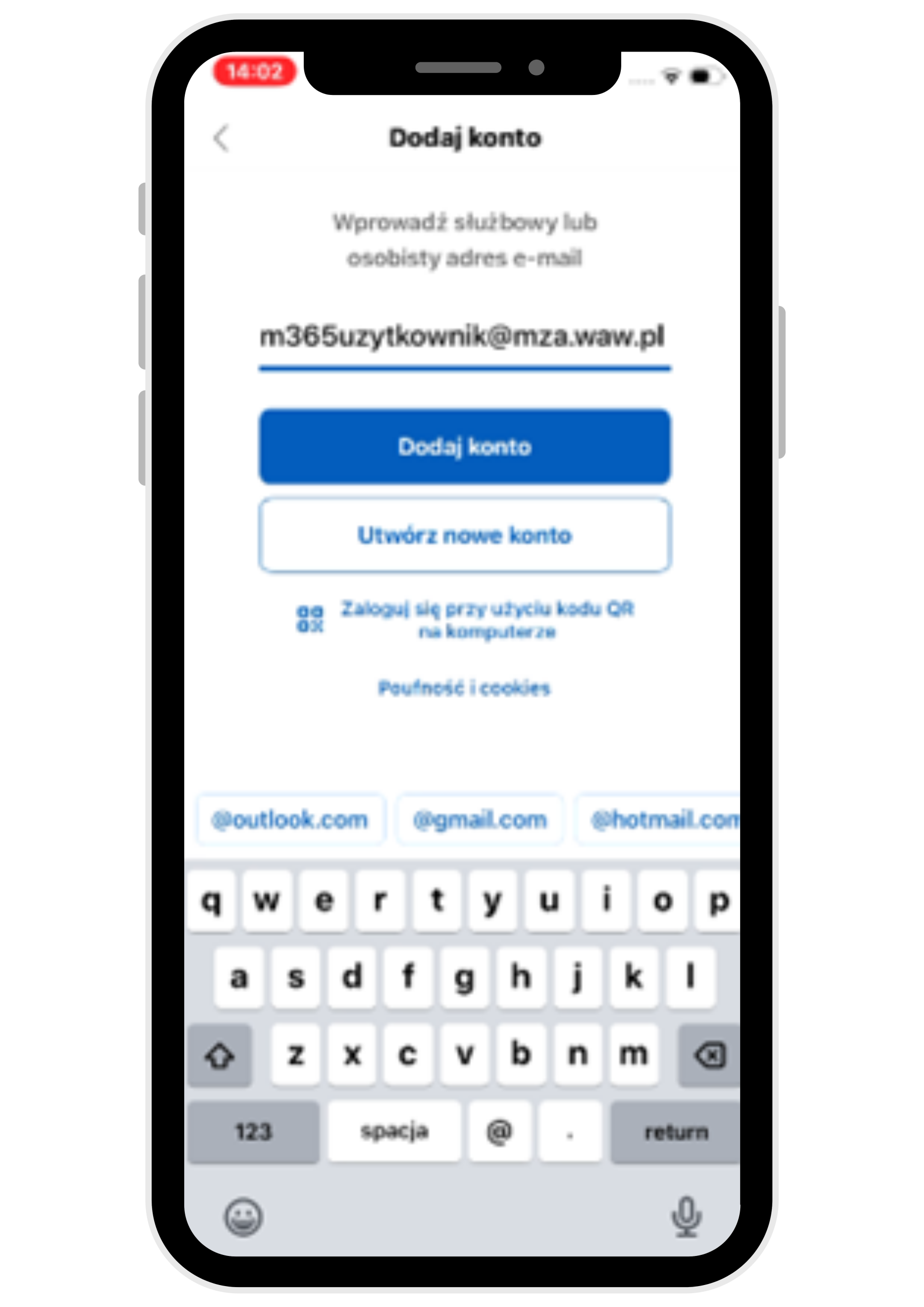
Wprowadź własny login M365 w polu adresu e-mail i naciśnij przycisk Dodaj konto.
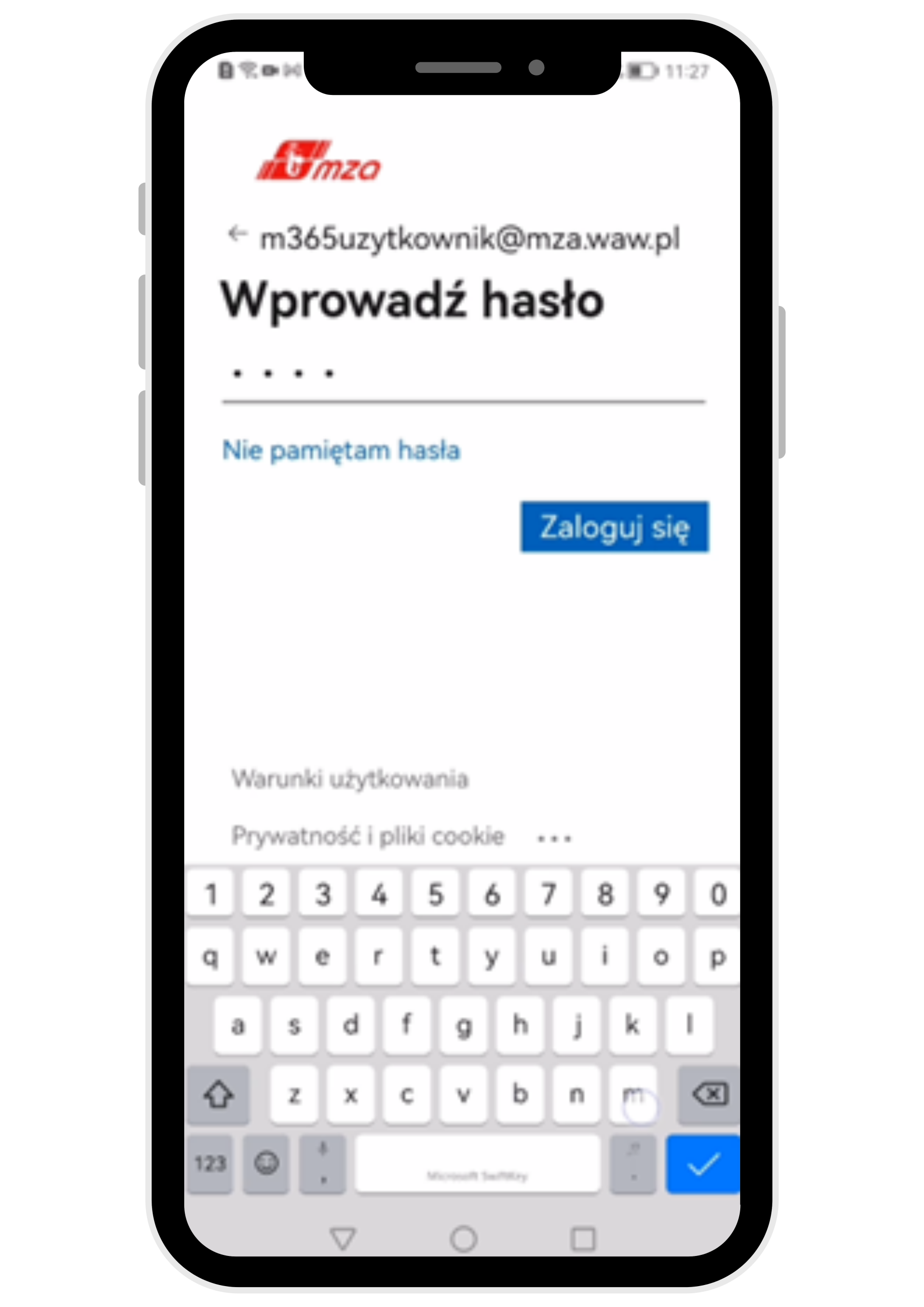
W kolejnym kroku należy wpisać hasło do konta M365 i nacisnąć przycisk Zaloguj się.
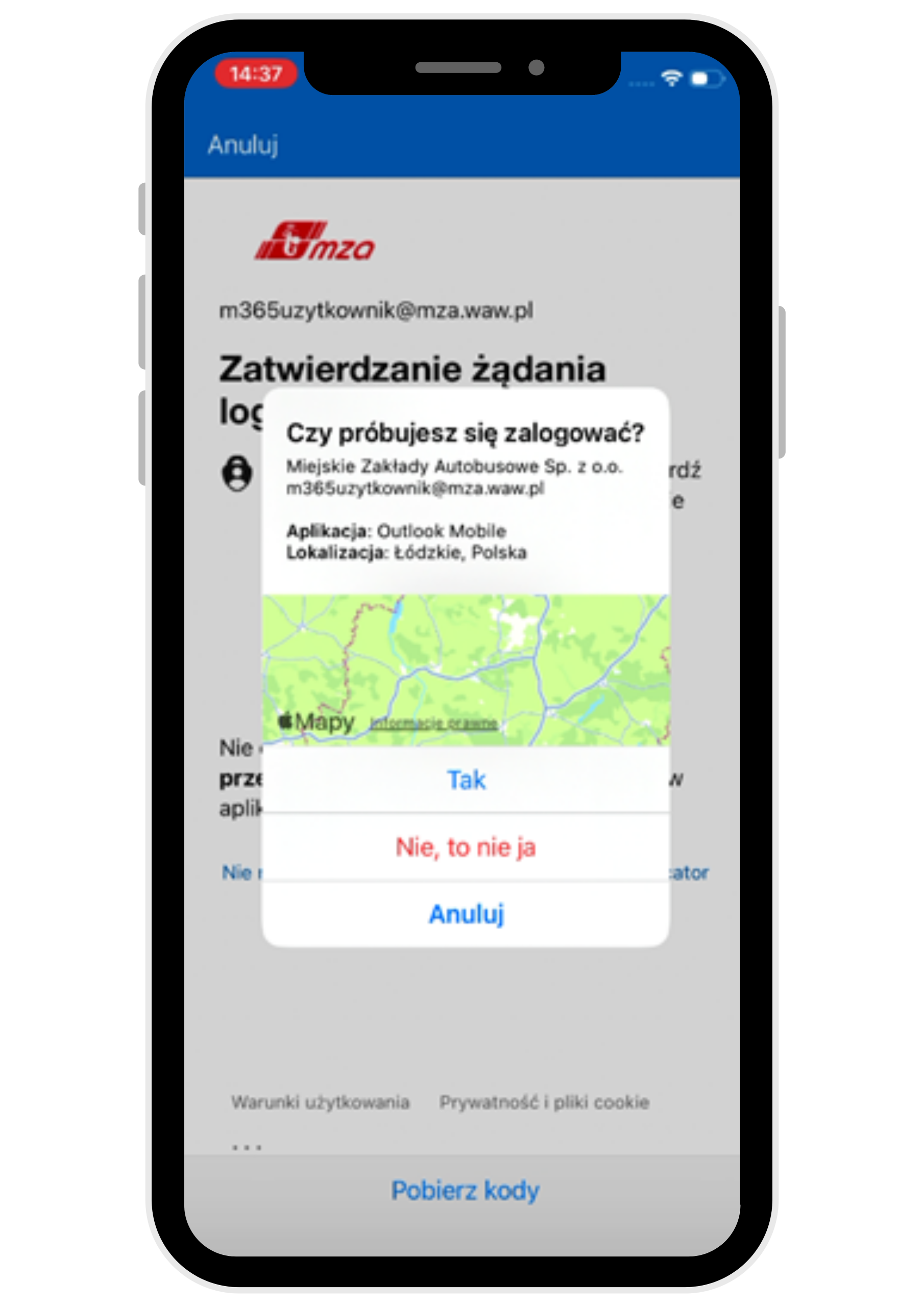
W kolejnym kroku należy potwierdzić logowanie w aplikacji Microsoft Authenticator. Naciśnij Tak, jeśli powiadomienie dotyczy tego logowania.
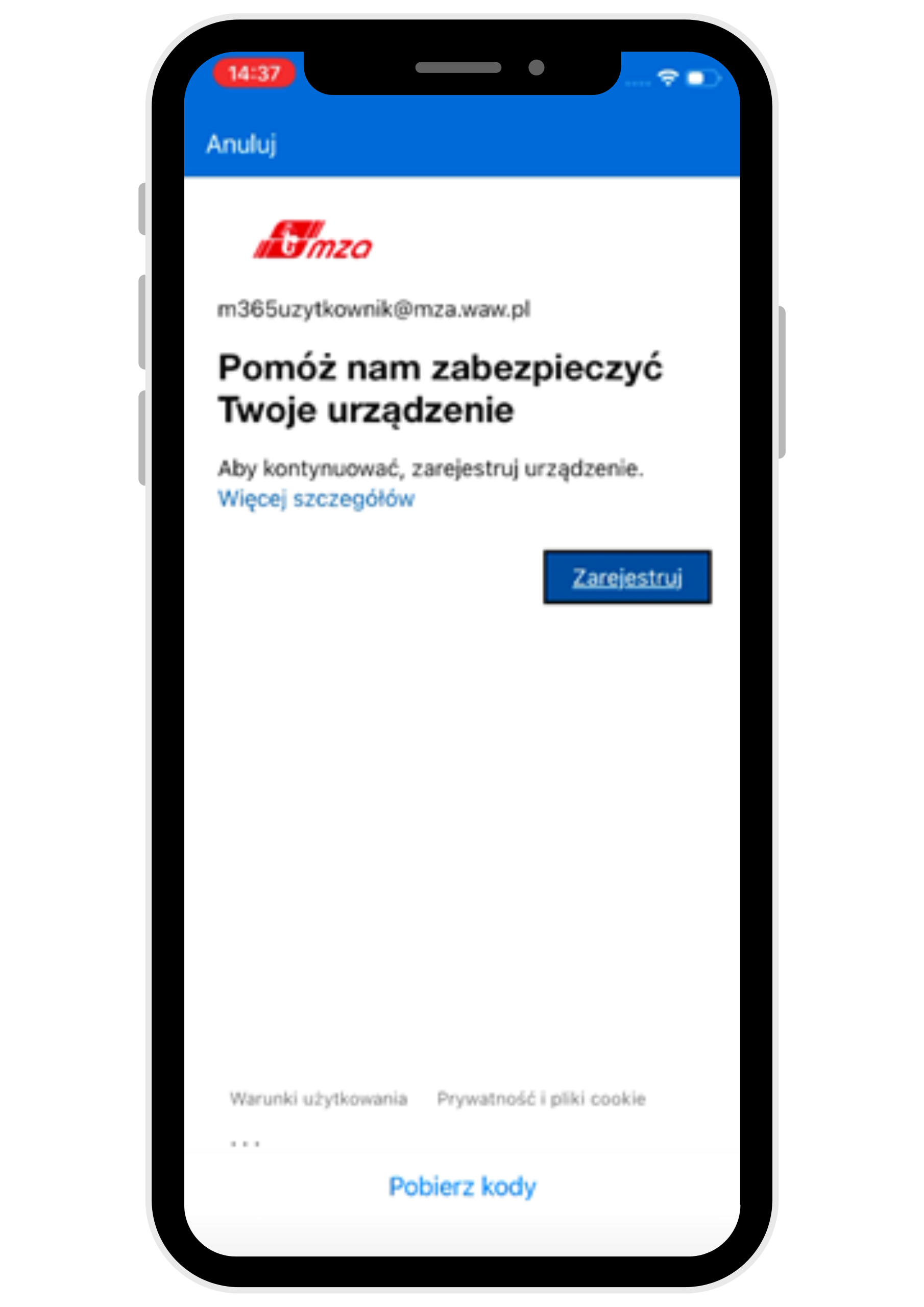
Dalej pojawi się informacja o konieczności zarejestrowania urządzenia, co jest wymagane do zabezpieczenia danych firmowych. Naciśnij przycisk Zarejestruj.
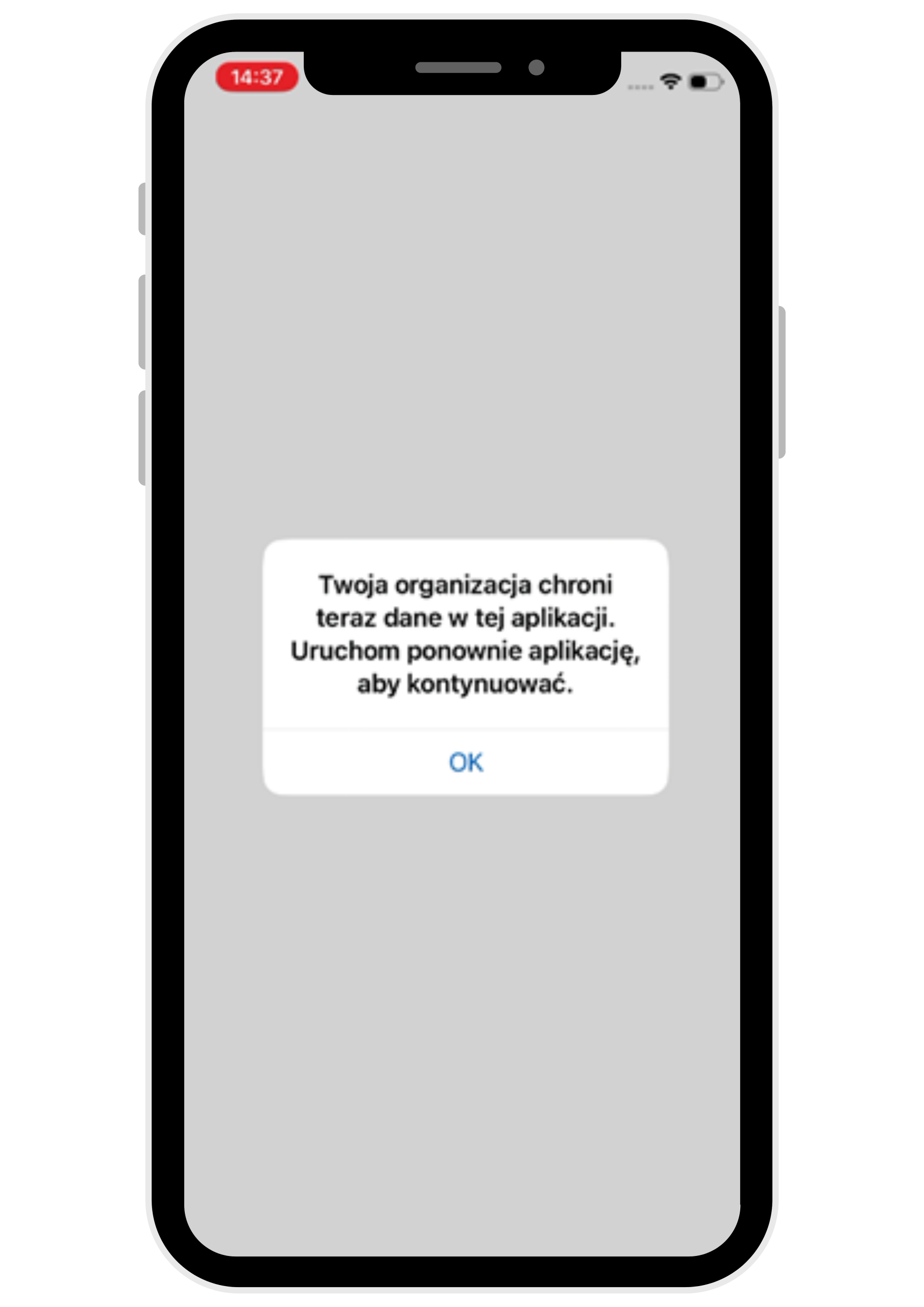
W kolejnym kroku otrzymasz powiadomienie o konieczności ponownego uruchomienia aplikacji Microsoft Outlook. Klikamy OK.
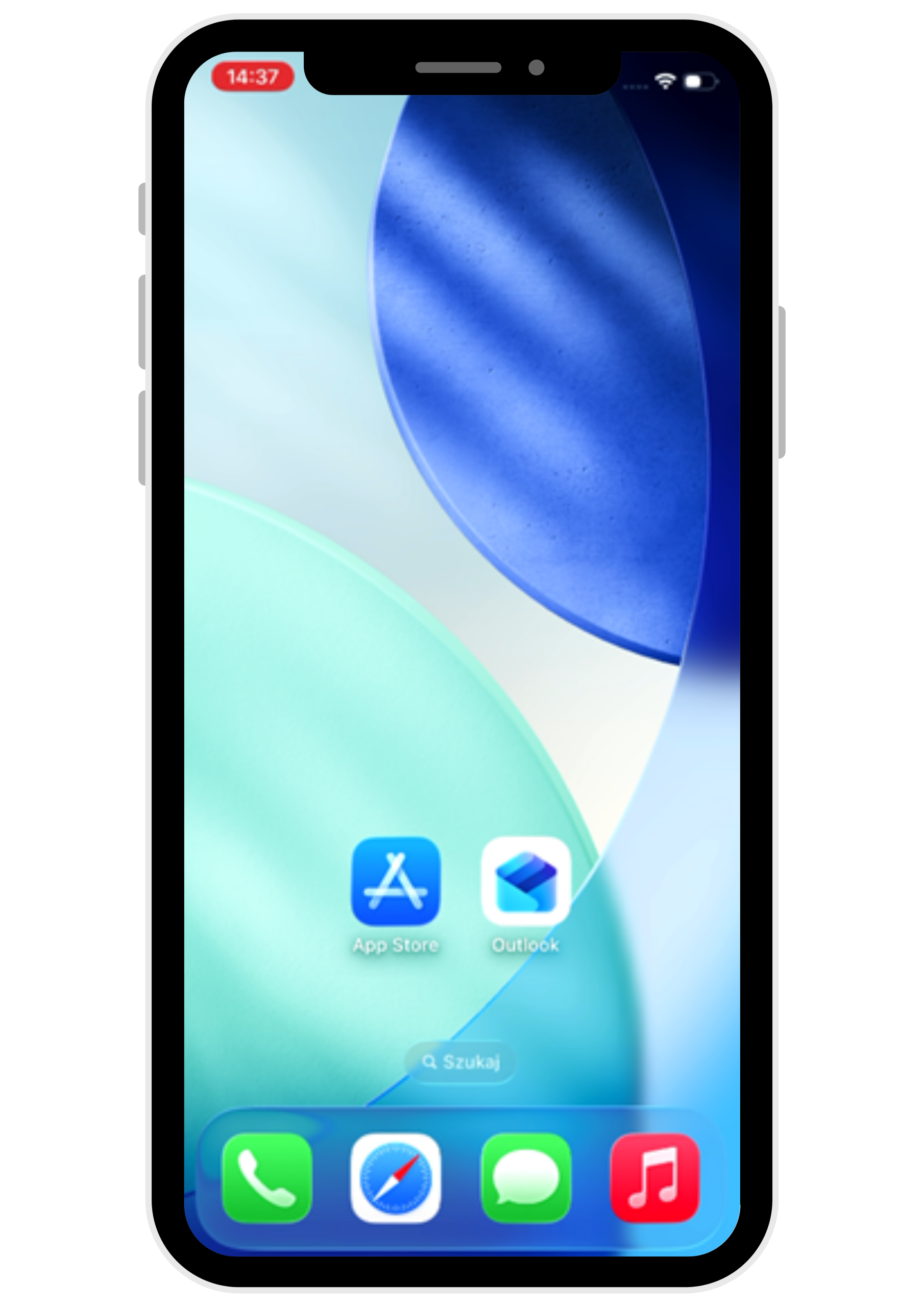
Ponownie uruchamiamy aplikację Microsoft Outlook.
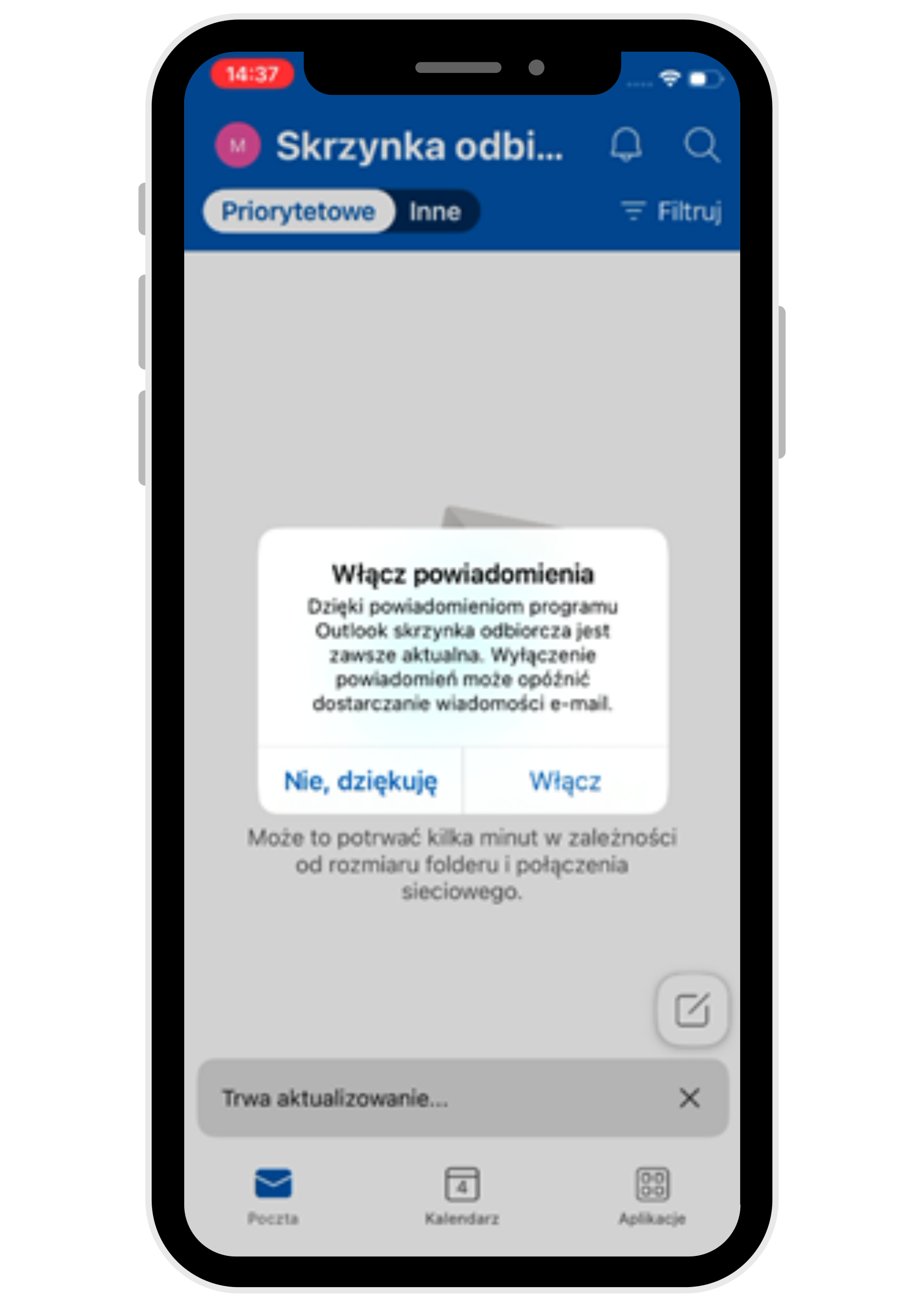
Możemy otrzymać komunikat o włączeniu powiadomień z aplikacji.
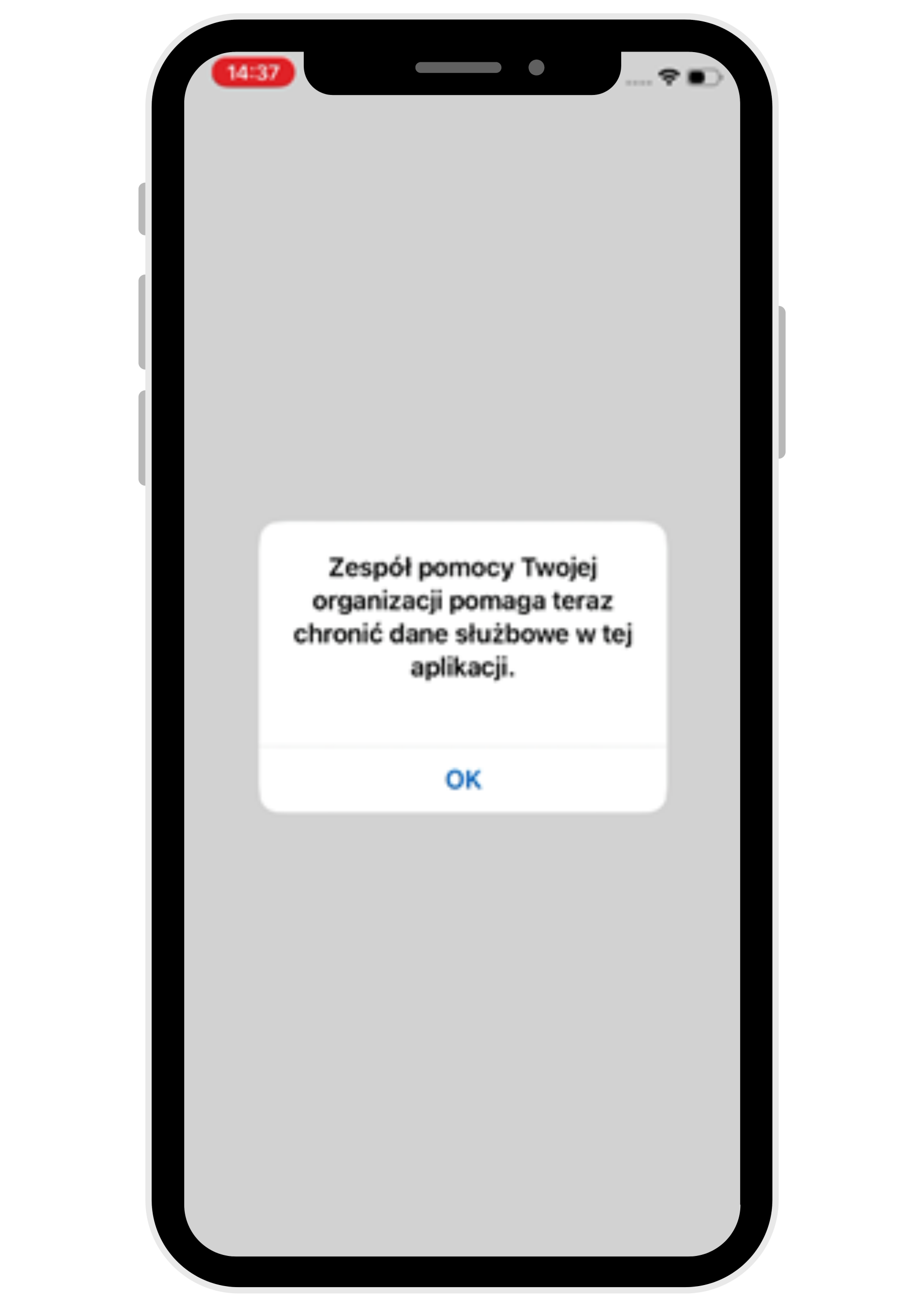
Gdy pokaże się informacja o ochronie danych służbowych w aplikacji, należy kliknąć OK.
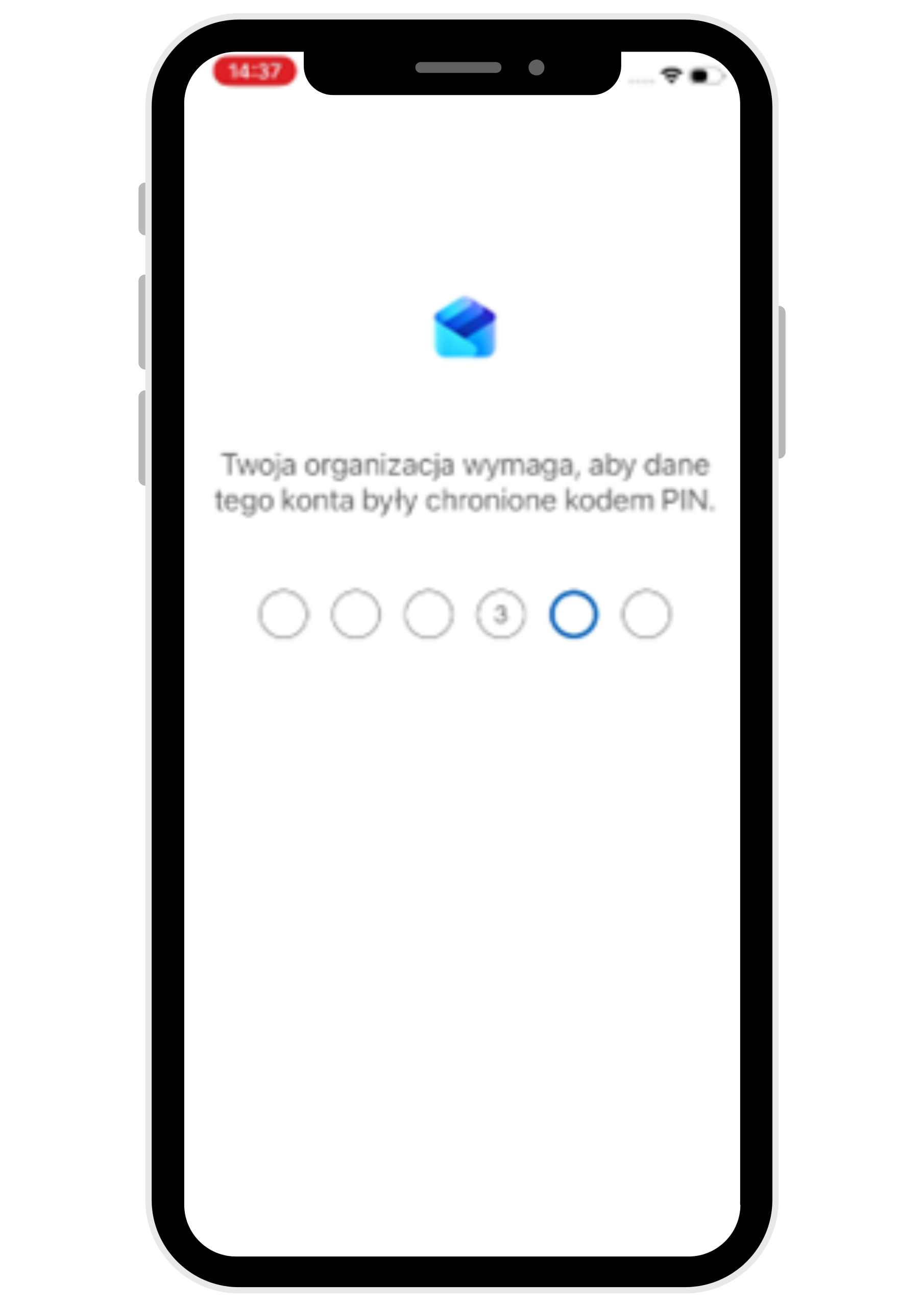
Na koniec należy ustawić wymyślony PIN zabezpieczający otwarcie aplikacji Outlook i wpisać go ponownie.
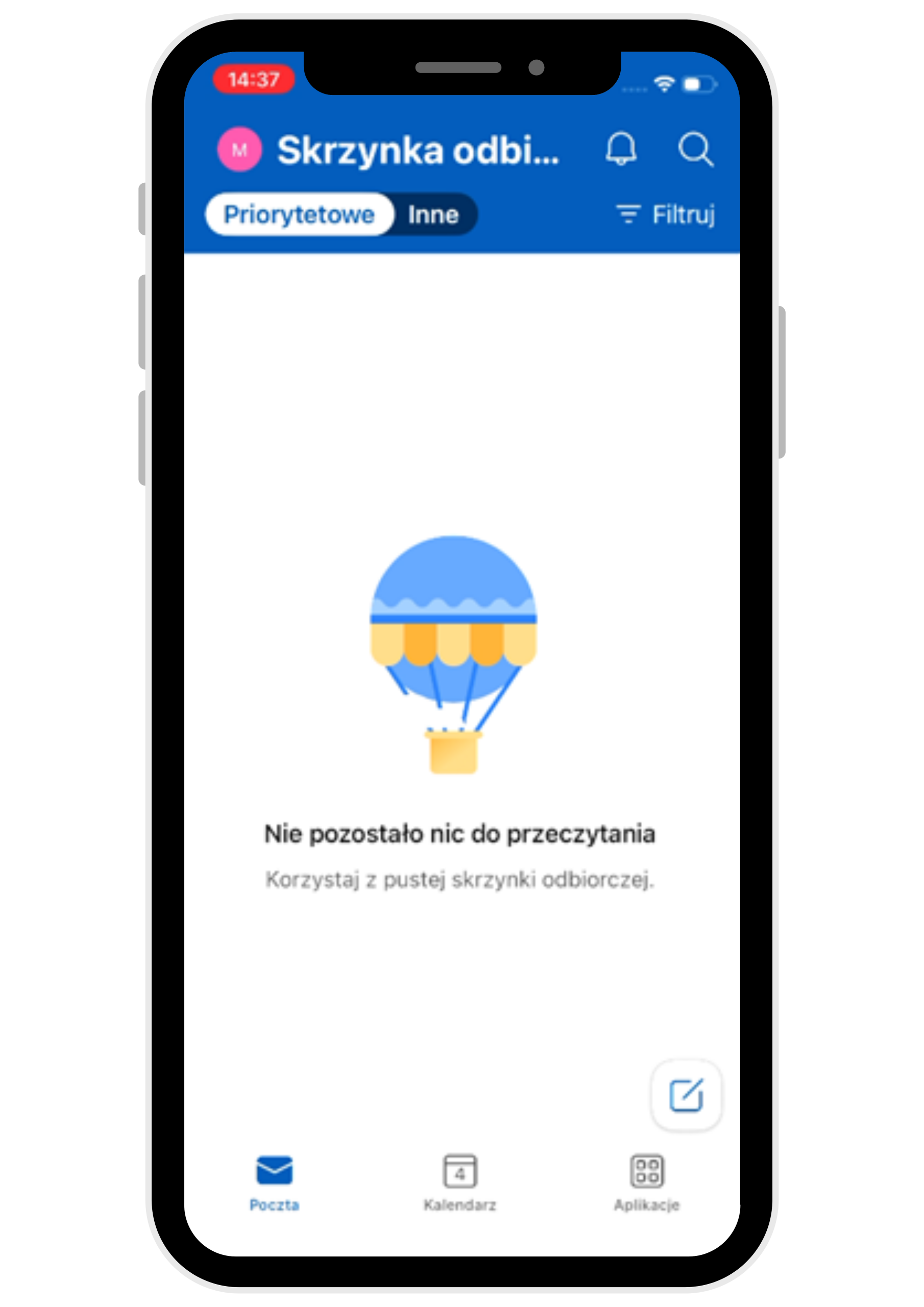
I gotowe. Masz już dostęp do poczty służbowej.